Früher oder später stolpert jeder 3D-Workflow, der das Web berührt, über dasselbe Dateipaar: .gltf und .glb. Es sieht nach zwei konkurrierenden Formaten aus, das Internet streitet entsprechend darüber, und eine falsche Wahl fühlt sich riskant an. Die Pointe: Es sind gar nicht zwei Formate. Dieser Leitfaden erklärt, was GLB und glTF wirklich unterscheidet, wann welche Variante ihren Platz hat — und wie Sie Ihre vorhandenen OBJ- oder STL-Dateien kostenlos im Browser in webtaugliches GLB umwandeln.
Die Antwort in 30 Sekunden
Wenig Zeit? Hier die ganze Geschichte in drei Zeilen — der Rest der Seite erklärt das Warum und die Grenzfälle.
GLB (.glb) = alles in eine einzige Binärdatei gepackt. Für Weitergabe, Web-Viewer und AR.
OBJ oder STL vorhanden? OBJ ↔ GLB umwandeln oder STL → GLB — kostenlos im Browser, ohne Upload.
Ein Format, zwei Container
Die Verwirrung beginnt beim Namen. glTF — „GL Transmission Format“ — ist eine Spezifikation der Khronos Group, desselben Konsortiums, das hinter OpenGL und Vulkan steht. Entwickelt wurde sie in den 2010er-Jahren mit einem Ziel: für 3D das zu leisten, was JPEG für Bilder geleistet hat. Ein kompaktes, universelles Format, das alles anzeigen kann — ohne Importschritt, ohne Plugin, ohne die Frage, welche Software die Gegenseite besitzt. Man nennt es tatsächlich „das JPEG für 3D“, und ausnahmsweise stimmt der Marketingspruch.
Diese Spezifikation lässt sich auf zwei Arten auf die Festplatte schreiben — und das ist bereits die gesamte GLB-gegen-glTF-Debatte:
- .gltf ist die lose Variante: eine menschenlesbare JSON-Datei mit der Szenenbeschreibung, daneben eine .bin-Datei mit der Geometrie, daneben die Texturbilder. Drei oder mehr Dateien, die zusammen reisen müssen.
- .glb ist die gepackte Variante: exakt dieselben Daten, Byte für Byte dieselben Fähigkeiten, in einer einzigen Binärdatei.
Die Frage lautet also nie „welches Format ist besser“ — es ist dasselbe Format. Die Frage ist, welcher Container zur Aufgabe passt. Wer unseren Vergleich STL oder OBJ gelesen hat, erkennt das Muster: derselbe Zielkonflikt zwischen Einzeldatei und Dateisatz — nur dass diesmal beide Varianten Materialien und Texturen behalten.
GLB und glTF im direkten Vergleich
| Gut zu wissen | .gltf | .glb |
|---|---|---|
| Dateianzahl | 2–3+ (JSON + .bin + Texturen) | Immer eine |
| Im Texteditor lesbar | Ja (JSON) | Nein (binär) |
| Von Hand editierbar | Ja | Praktisch nicht |
| Materialien & Texturen | Ja | Ja |
| Animationen | Ja | Ja |
| Risiko, Teile zu verlieren | Real (wie OBJ + .mtl) | Keins |
| Web-Viewer & AR | Funktioniert | Funktioniert, bevorzugt |
| E-Mail-/Chat-Anhang | Umständlich | Perfekt |
| Typische Größe (gleiches Modell) | Minimal größer | Minimal kleiner |
Beachten Sie, was in der Tabelle fehlt: irgendein Unterschied im Inhalt. Geometrie, PBR-Materialien, Texturen, Animationen, Szenenhierarchie — beide tragen alles. Der Unterschied ist reine Verpackung.
Wann das lose .gltf seinen Platz verdient
Textbasierte Dateien haben eine Superkraft: Man kann sie öffnen. Eine .gltf ist reines JSON — ein Entwickler kann eine Materialfarbe ändern, einen Knoten umbenennen oder einen Texturpfad korrigieren, in jedem Code-Editor, ganz ohne 3D-Programm. Build-Pipelines mögen das aus demselben Grund: Assets lassen sich in der Versionsverwaltung vergleichen, Texturen durch Dateitausch ersetzen, nichts muss neu exportiert werden.
Wenn dieser Absatz Ihre Arbeit nicht beschreibt, brauchen Sie die lose Variante nicht. In der Ingenieurpraxis ist .gltf das Format derer, die 3D-Web-Erlebnisse bauen — nicht derer, die einfach ein Modell weitergeben müssen.
Wann GLB die naheliegende Wahl ist (Spoiler: meistens)
Für alle anderen gewinnt GLB mit einem einzigen Wort: Anhang. Eine Datei, die alles enthält — Geometrie, Materialien, Texturen — und sofort im Browser-Viewer aufgeht, sich in PowerPoint einfügen lässt und Androids AR Scene Viewer direkt füttert. Niemand schreibt zurück und fragt, wo die Texturen geblieben sind — Stammleser erkennen das ewige OBJ-und-seine-.mtl-Problem (englisch) — GLB kann es schlicht nicht haben.
Genau deshalb ist GLB zum De-facto-Standard für Kunden-Reviews geworden. Statt eine STEP- oder DWG-Datei zu mailen, die der Kunde nicht öffnen kann, schicken Sie eine .glb (oder einen Link), und er dreht das Modell auf seinem Smartphone. Den kompletten Workflow beschreiben wir in Ein 3D-Modell an einen Kunden senden.
So wird aus Ihren Dateien eine GLB
CAD- und BIM-Programme liefern selten direkt eine GLB — auf der Festplatte liegt meist ein OBJ aus der Visualisierungs-Pipeline oder ein STL für den Drucker. Die Umwandlung ist der einfache Teil:
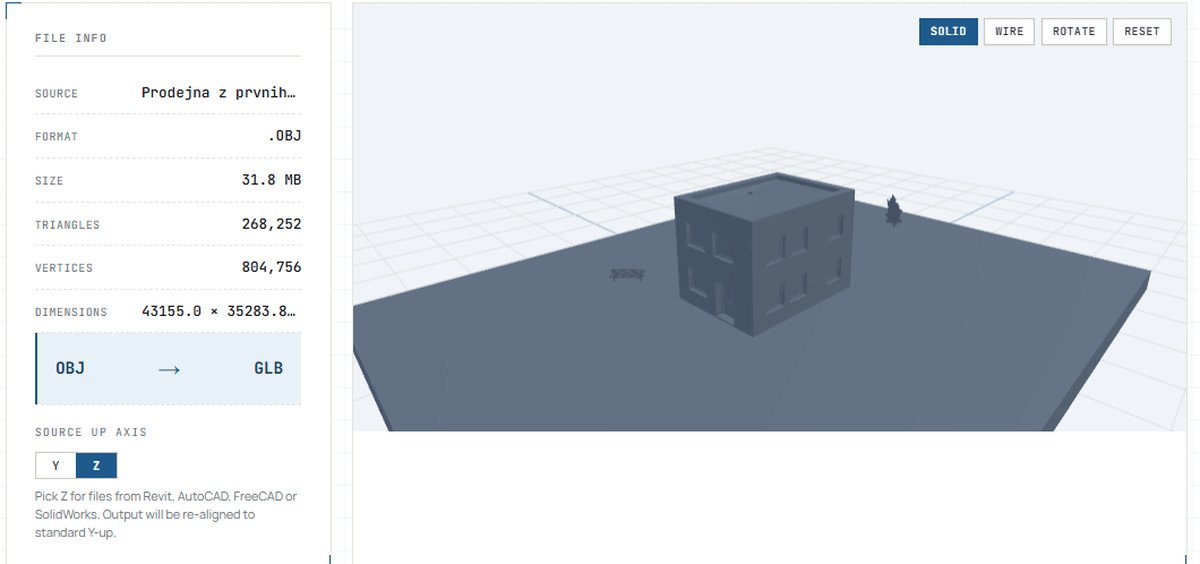
- Im Browser (am schnellsten). Datei in den OBJ ↔ GLB Konverter ziehen — Materialien bleiben erhalten, und es geht in beide Richtungen: Auch eine erhaltene GLB lässt sich zurück in OBJ auspacken. Für Druckdateien erledigt der STL → GLB Konverter denselben Job. Beide laufen lokal: kein Upload, kein Konto, keine Größenspiele.
- In Blender. Mesh importieren, dann Datei → Exportieren → glTF 2.0 und im Format-Dropdown „glTF Binary (.glb)“ wählen. Zuverlässig, aber ein schwergewichtiger Umweg für eine einmalige Konvertierung.
- Ergebnis prüfen. Welchen Weg Sie auch nehmen — ziehen Sie die Ausgabedatei in unseren kostenlosen 3D-Viewer, bevor Sie sie weitergeben. Dreißig Sekunden Hinsehen schlagen jede peinliche Nachfrage-E-Mail.
OBJ ↔ GLB, kostenlos — direkt im Browser
Beide Richtungen, Materialien bleiben erhalten, mit integrierter 3D-Vorschau. Ihr Modell verlässt Ihr Gerät nie — die Konvertierung läuft lokal, NDA-gebundene Arbeit bleibt also privat. Keine Anmeldung, kein Wasserzeichen, keine Tageslimits.
OBJ ↔ GLB Konverter öffnen →Häufig gestellte Fragen
Ist GLB dasselbe wie glTF?
Behält GLB Materialien und Texturen?
Kann ich eine GLB zurück in OBJ umwandeln?
Eignet sich GLB für den 3D-Druck?
Warum ist meine GLB kleiner als das Quell-OBJ?
Wie öffne ich eine GLB-Datei ohne Installation?
Alle in diesem Artikel genannten Konverter und der 3D-Viewer sind kostenlose, browserbasierte Tools des Buildref-Teams — Ihre Dateien werden lokal verarbeitet und verlassen Ihr Gerät nicht.